
シニア情報生活アドバイザーマガジン
サイト内検索 キーワードを入力してください。検索結果は別のウィンドウで表示されます。
サイト内検索 キーワードを入力してください。検索結果は別のウィンドウで表示されます。

- シニア情報生活アドバイザーマガジン
- (第252号-2025年07月31日)
 発行:一般財団法人ニューメディア開発協会
 シニア情報生活アドバイザー事務局
暑中、お見舞い申し上げます。
この度の記録的豪雨災害そして能登半島地震により被害に遭われた被災地域の皆さまに心よりお見舞い申し上げます。
被災地においては一日も早い復旧を心よりお祈り申し上げます。
 □==================================
■
□  <目次>
■
 □==================================
[トピックス]
●当協会ステークホルダーデー(成果報告及び講演会並びに交流会)開催
●出版物のご案内:「親にスマホをもっと使ってもらう本」増田由紀殿
●当協会事務局夏季休暇のお知らせ
[トレンドマイクロ株式会社からの情報提供]
ウイルスバスター セキュリティトピックス 今月のおすすめ記事
●「+81」から始まる電話番号とは?連絡が来る理由や対処法、対策を解説
●050から始まる電話番号とは?料金や出てしまったときの注意点を解説
●着信履歴に表示される「不明」とは?対処法や着信拒否する方法を解説
[スキルアップ講座]
●スニペットツール(文字列挿入)の活用
--- メロウ・マイスター 臼倉登貴雄 ---
[参考情報・資料]
●Office 2019 は、2025年10月14日にサポート終了
 □==================================
■
□  トピックス
■
 □==================================
●当協会ステークホルダーデー(成果報告及び講演会並びに交流会)開催
この度、当協会の賛助会員をはじめとするステークホルダーの皆様に向けて、 NMDAステークホルダーデーとして、当協会の2024年度事業の「成果報告及び 講演会」を開催いたすとともに、皆様と親しく意見を交わし交流を深めるための 機会 とした「交流会」を催しますので、下記のとおりご案内いたします。
ご希望の方はどなたでもご参加いただけます。
ただし、本交流会は「シニアネットフォーラム」ではありませんのでお間違いな いようご注意ください。
シニア関係では日本財団の岡田友子氏にVR等のご講演をいただきます。
1.日 時:2025年9月10日(水)
成果報告と講演会(参加費無料) 13時00分~16時00分
交流会(参加費無料) 16時00分~17時30分
2.会 場:JJK会館 2階多目的ホール(成果報告及び講演会)
同 7階B会議室(交流会)
(JJK=全国情報サービス産業企業年金基金の略称)
東京都中央区築地4-1-14
https://www.jjk.or.jp/organization-management/#map
3.成果報告と講演会(13時00分~16時00分 2階多目的ホール)
◇主催者挨拶 当協会 理事長 永松荘一
◇基調講演(13:10~13:50)
「AIの現状と課題」
前内閣官房内閣審議官、内閣府科学技術・イノベーション推進事務局統括官
渡邊 昇治 様
・講演概要;AIの開発、活用やリスクへの対応が、国や組織の発展を左右する 可能性があるが、AIの変化や競争は激化し、課題も多い。そこで、AIの開発利活用やリスクの現状・課題と対応等についての考察をご紹介いただきます。
◇特別講演1(13:50~14:30)
「製造業の技術伝承におけるAI適用の可能性」
株式会社 LIGHTzCOO 雲宝 広貴 様
・・・・・・・・・・・・・・・・・<休憩10分>・・・・・・・・・・・・・・・・・・・・・・・・・
◇特別講演2(14:40~15:20)
「社会課題解決に向けた先端技術活用
~高齢者による高齢者のためのVRコンテンツ企画制作~」
日本財団 公益事業部 シニアオフィサー 岡田 友子 様
※当財団 セキュア環境開発グループ長 小林 孝文との連携報告
・講演概要;日本財団支援事業としてニューメディア開発協会が実施した「高 齢者による高齢者のためのVRコンテンツ企画制作」事業について、日本財 団の支援事業に至った経緯、本事業の実施内容と成果、また日本財団が取組 んでいる「社会課題解決に向けた先端技術活用事業」についてご紹介いただ きます。
◇特別講演3(15:20~16:00)
「子どものアバター活用拡大に向けた先生支援強化(最終年度総括)」仮題
京都女子大学発達教育学部 教授 滝川 国芳 様
・講演概要;子どものアバター活用事業について、5年間の総括としてご報告 いただきます。
4.交流会(16時00分~17時30分 7階B会議室)
・立食形式とし出入り自由ですのでお気軽にご参加下さい。
・料理の手配の関係上、事前申し込みの形をとらせていただきますので、ご協力 をお願いいたします。(事前登録なしでの当日参加も歓迎いたします。)
・会場にて、2024年度実施の主な事業成果をスライドショーにてご紹介致し ます。
各事業の担当者も参加いたしますのでご興味のある方は、この機会に意見交換 いただけましたら幸いです。
5.申し込み(講演及び成果報告・交流会とも共通)
本イベントに参加ご希望の方は以下のメールアドレス宛にメールをお願いします。
seika2025@nmda.or.jp
お申込みは原則2025年8月29日(金)午後5時までとさせていただきます。
お申し込みは先着順とさせていただき、定員(100名予定)になり次第お申し 込みを締め切らせていただきます。
(お問合せ・連絡)(一財)ニューメディア開発協会総務グループ:高橋、田辺
TEL:03-6892-5030
●出版物のご案内「親にスマホをもっと使ってもらう本」
当協会のシニア情報生活アドバイザー養成団体「パソコンプラザ」の増田由紀 さんが、この度日経BP社より「親にスマホをもっと使ってもらう本」を出版され ましたので、ご紹介させていただきます。
今回は視点を「子世代」として、親にもっとスマホを使ってもらうには?という テーマで書かれています。
詳しくは、こちらのURLをご覧ください。
https://www.amazon.co.jp/dp/4296071238/ref=nosim?tag=nkbookplus-22
*他のシニア情報生活アドバイザー方でもご連絡をいただければ出版本をご紹介 させて頂きますのでご希望の方は当協会事務局までご一報願います。
●当協会事務局夏季休暇のお知らせ
当協会事務局は勝手ながら8月8日より8月17日迄夏季休暇とさせていただき ます。
つきましてはその期間に今年度の更新講座テキスト、シニアドテキスト、 スマホ・タブレットマスターテキスト等を請求いただいてもお届けすることは出来 かねますので、ご入用の方はそれ以前にご請求願います。
また、すでに請求しているのにまだ届いていない方も、念のためお問い合わせい ただければ幸いです。
 □==================================
■
□ トレンドマイクロ株式会社からの情報提供
■
 □==================================
---------------
ウイルスバスター セキュリティトピックス 今月のおすすめ記事
---------------
ウイルスバスターセキュリティトピックスではネット詐欺などの脅威から、
皆さまを守り、安全に、安心してインターネットを活用いただくための
セキュリティ情報を提供するサイトです。
これまでに公開した記事の中で、おすすめ記事を3つ厳選してご紹介いたします。
ぜひ日頃の活動や情報収集にお役立てください!
●「+81」から始まる電話番号とは?連絡が来る理由や対処法、対策を解説
https://news.trendmicro.com/ja-jp/article-spamcall81/?utm_source=nmda&utm_medium=mail&utm_campaign=202507
●050から始まる電話番号とは?料金や出てしまったときの注意点を解説
https://news.trendmicro.com/ja-jp/article-050spamcall-overview/?utm_source=nmda&utm_medium=mail&utm_campaign=202507
●着信履歴に表示される「不明」とは?対処法や着信拒否する方法を解説
https://news.trendmicro.com/ja-jp/article-callhistory-unknown/?utm_source=nmda&utm_medium=mail&utm_campaign=202507
--- トレンドマイクロ株式会社 ---
 □==================================
■
□  スキルアップ講座
■
 □==================================
●スニペットツール(文字列挿入)の活用
--- メロウ・マイスター 臼倉登貴雄 ---
<はじめに>
このメールマガジンの記載内容は全て Windows 11 にしています。
最近、突然、メーラーの「Thunderbird」の署名入力支援アドオン「Quicktext」 が使えなくなりました。メールの署名を幾つも切り替えて便利に使用していたので 困りました。急遽、代替ソフトが無いかと探していたら「スニペットツール」とい う文字列挿入ツールがあることを知りました。
スニペットツール(※英語:snippet tool)とは、よく使う文章やコードなどを あらかじめ登録し、ショートカットキーや特定の文字列を入力することで瞬時に挿 入できる効率化ツールであることが分かりました。例えば、メールの署名や定型文 を登録して一瞬で呼び出せ挿入できるのが特徴です。
スニペットツールを起動して置くだけで、メーラーの「Thunderbird」や 「Outlook」や「Gmail」で署名挿入や定例文の挿入が瞬時にできることが分かりま した。
早速、インストールし使ってみたら大変便利なものであることが分かりましたの で、今号で紹介いたします。
★ ★ ★ ★ ★
≪目 次≫
・スニペットツールの機能とは
・スニペットツールの種類と特徴
・使用できるスニペットツール
・「PhraseExpress」を紹介
・PhraseExpressの使用方法
・インストール
・タスクバーに登録
・起動方法
・使用開始する準備
・新しいフレーズを作成
・使用方法
・便利な使い方
・タスクバーのアイコンから挿入操作
・設定ファイルを複数のPCで共有
★ ★ ★ ★ ★
★スニペットツールの機能とは★
スニペットツールには以下のような機能があると紹介されていました。
1.長文登録が可能:
改行や複雑な文章でも問題なく保存できます。
2.ショートカットによる展開:
登録した文字列やキーワードで、即座にテンプレートを展開できます。
3.多様な環境で利用可能:
テキストエディタやメールソフト、ブラウザなど、さまざまなアプリで活用で きます。
★スニペットツールの種類と特徴★
スニペットツールには、幾つか種類があり、それぞれ異なる特徴を持っていま す。
特に多機能なものが人気です。
以下、代表的な種類とその特徴を紹介します。
1.コードスニペットツール:
プログラマー向けで、よく使うコード片を登録して呼び出せます。効率よく作業 できるため、コーディング時間を短縮しミスを減らせるメリットがあります。
2.テキストスニペットツール:
メールやドキュメントで使用する署名や定型文などを保存し、簡単な入力で呼び 出せます。業務効率アップに大いに役立ちます。
3.リッチスニペット用ツール:
ウェブサイトの構造化データを作成し、検索結果で情報を視覚的に表示するため のツールです(例:レビューや価格情報を表示)。
4.WindowsやMac、Androidなど幅広いデバイスで活躍:
これらは個人用やビジネスでのテキスト自動化に特化したツールで、フレーズを 登録して多くのアプリケーションで利用でき、WindowsやMac、Androidなど幅広い デバイスで活躍します。
※現在(2025/07/30)、サイトには Android 用のアプリは掲載されていません。
★使用できるスニペットツール★
下記のサイトに詳しく紹介されています。
-------------------
より迅速な返信と快適な受信箱を実現する 10 のテキスト スニペット ツール
https://klutch.app/ja/blog/10-text-snippet-tools-for-faster-replies-and-happier-inboxes/
-------------------
それぞれツールには特徴があります。
無償で使えるものもあります。
※無償ですと機能が限定されますが。
このサイトで、使用するツールを選定する際の参考にしてください。
★ ★ ★ ★ ★
★「PhraseExpress」を紹介★
私は、取り合えず多用途な機能と使用しているユーザーが多い「PhraseExpress」 を試用してみました。
※わたしが作成した「PhraseExpress」のイメージは下記のとおりです。
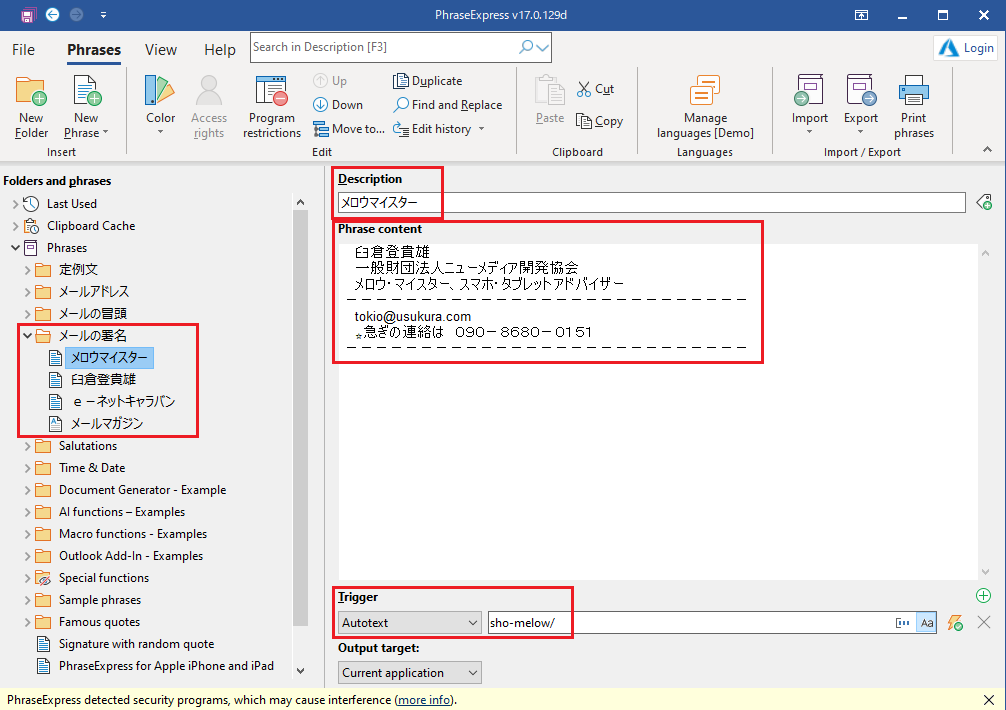
以下に紹介いたします。
「PhraseExpress」は文字挿入の効率化を目指したスニペットツールです。定型文や頻繁に使うフレーズを登録しておくことで、簡単に呼び出して挿入でき る仕組みを提供しています。
例えば、メールアドレスや住所などの長い文字列を数文字のショートカットで自 動挿入できるように設定可能です。
※PhraseExpressは「フレーズエクスプレス」と呼ばれています。
PhraseExpressは、Windows、macOS、iOS、Androidに対応しています。
PhraseExpressは、無料版と有料版があります。無料版でも十分な機能を利用で きますが、より高度な機能を利用したい場合は、有料版へのアップグレードを検討 してください。
PhraseExpressの公式サイトやヘルプドキュメントで、より詳しい情報を確認で きます。
PhraseExpress公式サイト
https://www.phraseexpress.com/
★ ★ ★ ★ ★
★PhraseExpressの使用方法★
PhraseExpressを使用するにはアプリのインストールと設定とテンプレートの登録 が必要です。
以下に紹介いたします。
★インストール★
インストールは、公式サイトからアプリをダウンロードしてインストールします。
https://www.phraseexpress.com/download/
※Windows 11 対応のアプリです。
ダウンロードサイトには下記のメッセージが掲示されています。
「Download PhraseExpress」
-------------------
The installation file includes all features of any product variation. After 30 days, the software turns into the freeware for personal use if you continue to use paid features without a license. The same installation can be seamlessly turned into a paid edition without any re-installation. Any stored phrases and settings will be preserved.
-------------------
翻訳しますと下記のような文面です。
-------------------
インストールファイルには、すべての製品バージョンに共通する機能がすべて含ま れています。30日経過後、ライセンスなしで有料機能を引き続きご利用いただく場 合、ソフトウェアは個人利用向けのフリーウェアになります。同じインストール環 境から、再インストールすることなくシームレスに有料版に切り替えられます。保 存されたフレーズや設定はすべて保持されます。
-------------------
このメッセージの下には「ライセンス条項に同意します。」のチェックがありま す。
□I accept the license terms.
□にチェックを入れて、「PhraseExpress Client」ボタンをクリックしますとダ ウンロードが開始されます。
現在、ダウンロードできるのは下記のものです。
Version: 17.0.129
Release date: 06/23/2025
ダウンロードフォルダには下記のファイルが保存されていますのでクリックして インストールしてください。
「PhraseExpressSetup.exe」
インストールは、インストールラー画面の指示に従って進めてください。
≪参考≫
このページには「Pportable Edition(ポータブルエディション)」バージョンの ダウンロードができます。
「Pportable Edition(ポータブルエディション)」バージョンは、USBやクラウ ドに入れて複数のパソコンで同期することができます。
※今回は紹介には含めていません。
★タスクバーに登録★
インストールが完了したら画面の下の右端にある「タスクトレイ(システムトレ イ)」を見てください。
逆向きになった「 ^ 」(※隠れたインジケーターを表示します)のマークをクリ ックしますと「PhraseExpress」のアイコンがあるはずです。
そのアイコンをドラッグ&ドロップで、タスクバーに移動させましょう。
移動させますと、タスクバーに「PhraseExpress」のアイコンが常にある状態にな ります。
≪参考≫
スタートアップに登録しておくと便利です。
このPhraseExpressを使うには、パソコンのスイッチを入れる度に、 「PhraseExpress.exe」をクリックする必要があります。
そこで、「スタートアップ」に「PhraseExpress.exe」へのショートカットを登録 しておきましょう。
スタートアップに登録しておくと、パソコンを起動する度に、 「PhraseExpress.exe」をクリックする必要がなくなります。
「スタートアップ」への登録方法は下記のとおりです。
1.タスク バーの検索に「スタートアップ」と入力しますと検索の表示欄に 「スタートアップ」システム設定が表示されます。
2.「スタートアップ アップ」の下に表示されています「開く」をクリックします と「設定」の「スタートアップ」が表示されます。
3.表示されていますアプリ一覧から「PhraseExpress」を探し、右端の「ドグル」 (※オン/オフのボタンのこと)を「オン」に設定します。
以上で、「スタートアップ」への登録は完了です。
常に、「PhraseExpress」に登録されている定例文などを挿入できるようになりま す。
★起動方法★
「PhraseExpress」の起動方法は下記のとおりです。
1.「スタートメニュー」の「PhraseExpress」をクリックします。
※スタートにピン留めしている場合はスタート画面の「PhraseExpress」アイコン をクリックします。
2.タスクバーの「PhraseExpress」アイコンを右クリックして「PhraseExpress」 を選択します。
※タスクバーに登録している場合です。
★使用開始する準備★
1.登録するフォルダを作ります。
まずは「はじめが肝心」です。
今後、登録が増えることを想定して、フォルダを作って管理しましょう。
1-1 まず、PhraseExpressの登録ウィンドウを出します。
タスクバーにある PhraseExpress のアイコンを右クリックし「PhraseExpress」 を選択します。
1-2 フォルダを作成します。
設定画面の左上にある「New Folder」をクリックすると、「Folder」という名前 のフォルダが作られます。
1-3 フォルダの名前を変更します。
作ったフォルダを選択し「Folder」という部分を分かりやすい名前に書き換えま しょう。
「Folder」を選び、右側の設定登録画面の「description」にフォルダ名を入力し ます。
※私は最初に一番必要とする「メールの署名」という名前を付けました。
すると、左側のツリーに表示されている「Folder」フォルダ名も、同時「メール の署名」という名前に変わりました。
1-4 呼び出したい文字列を考えて入れます。
次に簡単な文字列で「メールの署名」というフォルダを呼び出したいので文字列 を考えて「Trigger」の下にある「Autotext」にフォルダを呼び出したい文字列を入 力しました。
呼び出したい文字列はアルファベットでないと作動しません。
※私は「メールの署名」というフォルダなので「mlsho/」と入力しました。
※「mlsho/」の最後の記号「/」は、誤作動のために記号付けると良いとされてい ますので付けていますが、付けなくても作動し挿入できました。記号は「;」「@」 でも問題ありませんが、ポイントなのは通常では入力しない文字列にすることです。
※「Autotext」にフォルダを呼び出したい文字列を登録しますと、挿入箇所にフ ォルダの文字列を入力しますとフォルダに登録してある署名や定例文の一覧がポッ プアップ表示され選択できますので大変便利です。
以上でフォルダの作成は完了です。
※完了後は、実際に文字列をエディターやメールに入力して、すぐにフォルダが 展開されるかを確認しましょう。
★新しいフレーズを作成★
では、いよいよフレーズを作成しましょう。
フレーズとは、頻繁に使う署名や定型文を登録する場所のことです。
1.フレーズは、作成したいフォルダをクリックして、設定画面の左上(※ツール バー)にある「New Phrase」をクリックします。
2.選択したフォルダに「Phrase」という名前のフレーズが作成されていることを 確認してください。
3.「Phrase」という名前のフレーズを分かりやすい名前に書き換えましょう。
「Phrase」を選び、右側の設定登録画面の一番上にある「description」にフレー ズ名を入力します。
※私は一番署名挿入の機会が多い「メロウマイスター」という名前を付けました。
すると、左に表示されている「Phrase」フレーズ名も、同時に「メロウマイスタ ー」という名前に変わりました。
4.実際に呼び出したい定例文を「Phrase content」に入力します。
長文や改行もOKです。
※私は下記のような署名を入力しました。
-------------------
臼倉登貴雄
一般財団法人ニューメディア開発協会
メロウ・マイスター、スマホ・タブレットアドバイザー
---------------------------
tokio@usukura.com
☆急ぎの連絡は 090-8680-0151
---------------------------
5.呼び出すための「トリガー(引き金になる文字)」を入力します。
「Trigger」の下にある「Autotext」はそのままでOKですが、直接呼び出すために は文字列を入力します。
※「Autotext」の右側のプルダウンをクリックして「Hotkey」にするとホットキーで呼び出す こができます。設定方法は後記します。
私の場合は「sho-melow/」と入力しました。
挿入したい個所で「sho-melow/」と入力しますと「Phrase content」に入力した 署名が下記の通り挿入されました。
-------------------
臼倉登貴雄
一般財団法人ニューメディア開発協会
メロウ・マイスター、スマホ・タブレットアドバイザー
---------------------------
tokio@usukura.com
☆急ぎの連絡は 090-8680-0151
---------------------------
≪参考≫
「トリガー(引き金になる文字)」を決めるときの3つのポイントは下記のとお りです。
1.半角英語で登録
トリガーを全角(日本語)で登録するとうまく変換されないことがあるので、登 録は半角アルファベットでしましょう。
2.最後に半角記号を入れる
わたしはトリガーの最後に「/」を入れると、PhraseExpressが起動するように ルールを決めています。「 / 」を使っているのは押しやすい位置にあるのと、英単 語に「 / 」を含むものがないからです。
「 / 」以外にも「 ; 」や「 @ 」でも問題ありません。ポイントなのは通常では 入力しない文字列にすることです。
3.引き金の文字は重複させない
登録した文章を呼び出す「引き金の文字」は重複しないようにしましょう。同じ 文字で複数の登録を行うと「選択」という作業が発生し、効率が悪くなります。
以上で、フレーズの作成は完了です。
※完了後は、実際に文字列をエディター(メモ帳など)やメールに入力して、 すぐにフレーズが展開されるかを確認しましょう。
★使用方法★
使用方法は簡単です。
1.PhraseExpressを起動させます。
PhraseExpressを起動方法は下記のとおりです。
1-1 スタート → すべて PhraseExpress をクリックします。
1-2 スタート → ピン留め済み画面の PhraseExpress アイコンをクリックしま す。
1-3 スタートアップに登録して自動起動します。(※お勧めの方法) 2.トリガー(引き金になる文字)の入力
2-1 フォルダを呼び出した場合は表示されたポップアップメニューから挿入した いフレーズ名をクリックして入力します。
≪参考≫
わたしのフォルダ「メールの署名」に登録しているフレーズは下記のとおりです。
「メロウマイスター」
「臼倉登貴雄」
「e-ネットキャラバン」
「メールマガジン」
「デジタル支援」
これらを作成するメール毎の署名で使い分けています。
2-2 文字列を直接入力したい場合は、挿入したい箇所でトリガー(引き金になる 文字)を直接入力します。
2-3 タスクバーのアイコンを右クリックして表示されたメニューのフレーズ名を クリックして挿入します。
※この方法はこの後紹介する「便利な使い方」で紹介しています。
★ ★ ★ ★ ★
以上が PhraseExpress の使用方法の紹介ですが、紹介が長くなりましたので「便 利な使い方」や細かな「設定方法」は次号にいたします。
★ ★ ★ ★ ★
今号では、スニペットツール(文字列挿入)の活用を紹介しましたが参考になり ましたか。
スニペットツールは沢山あります。
使用勝手の良いスニペットツールをご紹介ください。
--------------------
「スキルアップ講座」について、ご意見をお寄せください。
短縮URL: https://bit.ly/3Vlnv9h
--------------------
記:臼倉 tokio@usukura.com
https://www.facebook.com/usukura.jp
シニア情報生活アドバイザー活動支援ページ
https://www.facebook.com/sitadv/
 □==================================
■
□  参考情報・資料
■
 □==================================
●Office 2019 は、2025年10月14日にサポート終了
サポート終了後は、セキュリティ更新プログラムやテクニカルサポートが提供さ れなくなります。
Microsoft 365などの最新の生産性向上ソフトウェアへの移行が推奨されてます。