
シニア情報生活アドバイザーマガジン
サイト内検索 キーワードを入力してください。検索結果は別のウィンドウで表示されます。
サイト内検索 キーワードを入力してください。検索結果は別のウィンドウで表示されます。

- シニア情報生活アドバイザーマガジン
- (第254号-2025年09月30日)
 発行:一般財団法人ニューメディア開発協会
 シニア情報生活アドバイザー事務局
この度の記録的豪雨災害そして能登半島地震により被害に遭われた被災地域の皆さまに心よりお見舞い申し上げます。
被災地においては一日も早い復旧を心よりお祈り申し上げます。
 □==================================
■
□  <目次>
■
 □==================================
[トピックス]
●令和7年度の「総務省デジタル活用支援事業」派遣型の実施状況(9月末)
●日本財団助成プログラム2026年度 公益・福祉募集のお知らせ
[トレンドマイクロ株式会社からの情報提供]
ウイルスバスター セキュリティトピックス 今月のおすすめ記事
●「+80」から始まる電話の正体は?国際電話番号を悪用した詐欺が増加中
●WhatsAppで突然あやしいグループに追加される?タスク詐欺に注意
●「重要なお知らせ」「登録情報の確認と更新」などのGMOあおぞらネット銀行を装う偽メールに注意
[スキルアップ講座]
●新しいSnipping Tool の使用方法
--- メロウ・マイスター 臼倉登貴雄 ---
[参考情報・資料]
●Windows 10、10月14日でサポート終了だがその後も使える
 □==================================
■
□  トピックス
■
 □==================================
●令和7年度の「総務省デジタル活用支援事業」派遣型の実施状況(9月末)
今年度の「総務省デジタル活用支援事業」派遣型の当協会実施状況につきまして は、4月末の事業開始より9月末現在において、全国110カ所の自治体及関連施 設、社会福祉協議会、シルバー人材センター、自治会、老人会等において講習会の 実施が決定されております。
シニアネット30団体に属するシニア情報生活アドバイザー延べ3,300名に よりスマホの基礎、応用講座合わせて1180講座、受講者数は約12,000名 の講習会が決定されています(一部実施済)。
開催期間は例年の1月末を予定しており、更に講習会の開催数は増える予定です。
まだ、未参加の団体で参加ご希望の団体の方は川村までお問合せ下さい。
●日本財団助成プログラム2026年度 公益・福祉募集のお知らせ
日本財団の助成プログラム2026年度 公益・福祉募集につきましては10月 1日より10月31日まで申請の受付が開始されます。
ご興味のある方は下記URLから内容をご覧ください。
https://nippon-foundation.my.site.com/GrantPrograms/s/assistanceprogram/a0nfB000004IhFVQA0/2026%E5%B9%B4%E5%BA%A6-%E5%85%AC%E7%9B%8A%E7%A6%8F%E7%A5%89%E5%8B%9F%E9%9B%86
 □==================================
■
□ トレンドマイクロ株式会社からの情報提供
■
 □==================================
---------------
ウイルスバスター セキュリティトピックス 今月のおすすめ記事
---------------
ウイルスバスターセキュリティトピックスではネット詐欺などの脅威から、
皆さまを守り、安全に、安心してインターネットを活用いただくための
セキュリティ情報を提供するサイトです。
これまでに公開した記事の中で、おすすめ記事を3つ厳選してご紹介いたします。
ぜひ日頃の活動や情報収集にお役立てください!
●「+80」から始まる電話の正体は?国際電話番号を悪用した詐欺が増加中
https://news.trendmicro.com/ja-jp/80spamcall-overview/?utm_source=nmda&utm_medium=mail&utm_campaign=202509
●WhatsAppで突然あやしいグループに追加される?タスク詐欺に注意
https://news.trendmicro.com/ja-jp/article-whatsapp-jobscam/?utm_source=nmda&utm_medium=mail&utm_campaign=202509
●「重要なお知らせ」「登録情報の確認と更新」などのGMOあおぞらネット銀行を 装う偽メールに注意
https://news.trendmicro.com/ja-jp/news-phisingscam-gmoaozora/?utm_source=nmda&utm_medium=mail&utm_campaign=202509
--- トレンドマイクロ株式会社 ---
 □==================================
■
□  スキルアップ講座
■
 □==================================
●新しいSnipping Tool の使用方法
--- メロウ・マイスター 臼倉登貴雄 ---
新しい Snipping Tool(スニッピングツール)とは、Windows 11 に標準搭載され
ているスクリーンショット&画面録画ツールです。
※スクリーンショットとは画面の一部や全体を画像として保存することです。
Windows 10 に搭載されていた画面キャプチャーアプリ Snipping Tool と切り取
り&スケッチの機能を Windows 11 で統合した新しいツールです。
機能が強化されて素晴らしいアプリになって登場しました。
特筆すべきは、録画・OCR・図形描画機能が搭載されたことです。
★主な機能は下記のとおりです★
1.静止画キャプチャ:
四角形・フリーフォーム・ウィンドウ・全画面など、好きな形で切り取れます。
※「キャプチャー」と「切り取り」は同義語です。
≪参考≫
「キャプチャ(capture)」とは、画像や動画などの形で何らかの情報を取り込む
ことを意味します。「スクリーンショット(screenshot)」とは、パソコンやスマ
ートフォンなどのデバイス上に表示されている画面をそのまま画像として保存した
ものを指します。
※ここでは、厳密に区分して記述はしていません。
------------------
2.画面録画:
指定した範囲をビデオとして録画できます。
3.注釈・加工:
キャプチャした画像にペンやマーカーで書き込みができます。
4.OCR機能:
画像内の文字をテキストに変換することも可能です。
★Snipping Toolの起動方法★
1-1 スタート画面の検索ボックスで「Snipping Tool」と検索して起動します。
1-2 スタートにピン留めしている場合はスタート画面の「PhraseExpress」アイコ
ンをクリックします。
※私は頻繁に使用しますのでピン留めしています。
1-3 タスクバーの検索ボックスで「Snipping Tool」と検索して起動します。
1-4 スタート画面の「すべて」のメニューを開き「Snipping Tool」を探して起動
します。
<参考>
簡単に「Snipping Tool」の項目にジャンプする方法は下記のとおりです。
「スタート」メニューの項目の頭文字(ローマ字、五十音など)をクリ ックして
索引(カテゴリー一覧)を表示させます。
アプリが登録されている項目の 頭文字「S」をクリックしますと、「S」の項目
の各アプリの登録先が表示されますので、そこから「Snipping Tool」アプリを簡単
に探し出すことができます。
-------------------
1-5 タスク バーに登録してある場合は「Snipping Tool」アイコンをクリックして
起動します。
※私は頻繁に使用しますのでタスクバーに登録しています。
1-6 ショートカットキーを使用します。
(静止画)「Windows + Shift + S」
(録画)「Windows + Shift + R」
※簡単に即起動しますので便利です。
※ただし、「遅延切り取り」は表示されません。
≪参考≫
ショートカットを覚えれば、マウスに頼らずサッと操作できますから、作業効率
がぐんとアップします。
-------------------
★Snipping Toolの起動時の表示画面★
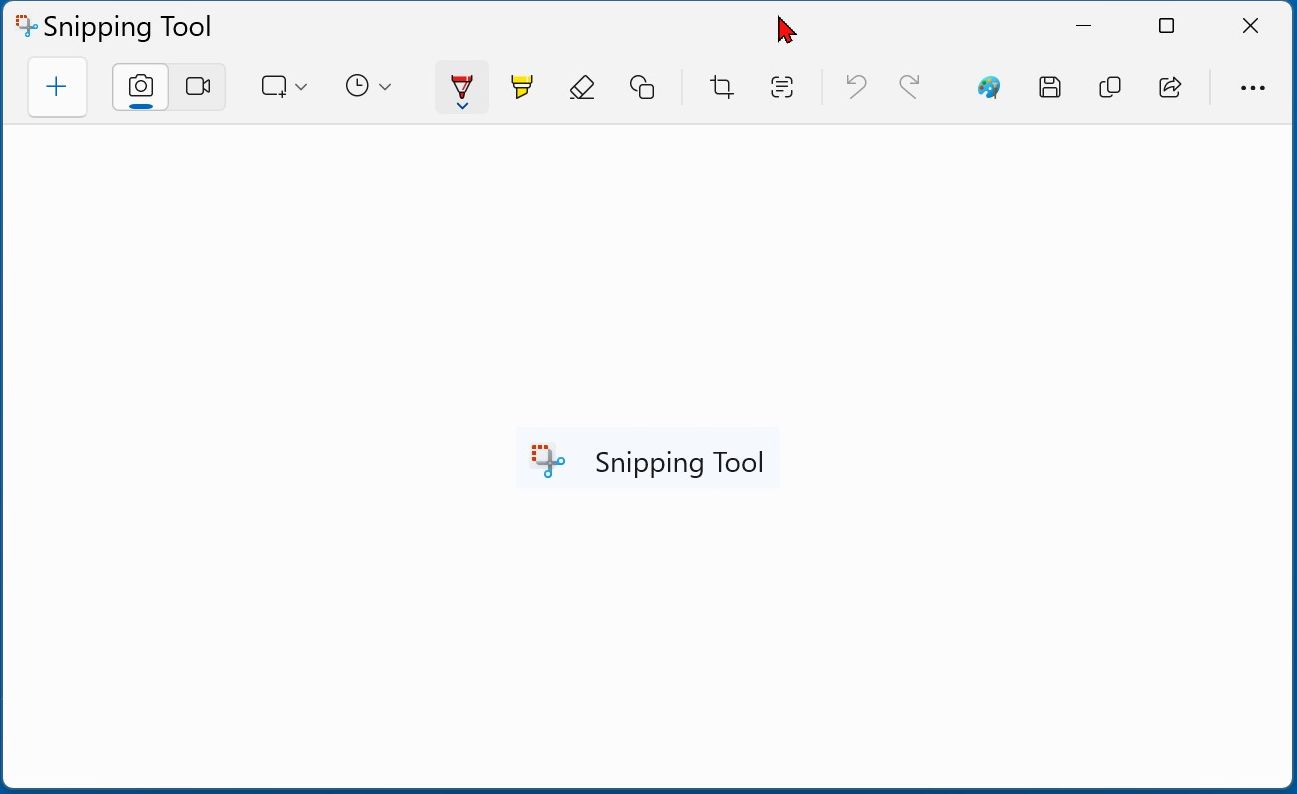
Snipping Toolを起動しますと画面上部のツールバーには下記の機能が表示されて
います。
左端から「+新規」ボタン、「切り取り領域」ボタン、「録画」ボタン、「切り
取り領域」ボタン、「遅延切り取り」ボタン、右端には「もっと見る」ボタンがあ
ります。
「+新規」ボタンは、切り取りを開始するボタンです。
「切り取り領域」ボタンは、「切り取り」を選択するボタンです。
「録画」ボタンは、「録画」を選択するボタンです。
「切り取り領域」ボタンは、切り取りの方法を選択するボタンです。
※「切り取り領域」のボタンが二つあるのは紛らわしいですね。
「遅延切り取り」ボタンは、切り取りの時間の遅延を選択するボタンです。
「もっと見る」ボタンには、「ファイルを開く」と「設定」のメニューがありま
す。
★切り取り開始の仕方★
Snipping Toolで画面切り取りをするときには、左端の「+新規」をクリックしま
す。
または、ショートカットキー「Windowsキー + Shift + S」で切り取り開始しま
す。
≪参考≫
切り取り開始後に表示される半透明の画面は、一般的に「切り取りオーバーレイ」
や「切り取りモード画面」と呼ばれています。
-----------------
この画面は、画面全体が少し暗くなり、上部に「切り取り領域」と「録画」と切
り取りモード(四角形・自由形式・ウィンドウ・全画面)のアイコンが並びます。
※「録画」アイコンを選択しますと切り取りモードは使用できません。
ここでマウス操作で範囲を選ぶことでスクリーンショットが撮れる仕組みです。
★キャプチャ(切り取り)モードの種類★
画面のツールバーの左端から4つ目には「切り取り領域」ボタンがあります。
この「切り取り領域」で下記の設定が選択できます。
四角形:ドラッグして四角形に切り取ることができます。
ウィンドウ:特定のウィンドウを選んで切り取ることができます。
全画面:画面全体をキャプチャすることができます。
フリーフォーム:自由な形で切り取ることができます。
★「遅延切り取り」時間の設定★
切り取りをする場合、ポップアップメニューなどで表示が消えてしまう場合があ
ります。そのような場合には、「遅延切り取り」時間を設定して表示したまま切り
取ることができます。
「遅延切り取り」時間の設定は、画面のツールバーの左端から5つ目に「「遅延
切り取り」ボタンがあります。
切り取りの時間の設定は下記のとおりです。
「待ち時間なし」
「3秒遅延」
「5秒遅延」
「10秒遅延」
Snipping Toolでキャプチャを遅らせるには、「遅延切り取り」機能を使い、切り
取りモードを選択する前に、メニューやウィンドウを開くための待ち時間を指定で
きます。
この機能により、Snipping Toolを起動して「+新規」をクリックすると、設定し
た秒数後に画面が暗くなり、その間にメニューを開くなどの準備ができます。
5秒後に画面が暗くなるため、その間にマウスでキャプチャしたい範囲を選択する
と、通常の操作ではキャプチャできないメニューやダイアログボックスも保存でき
ます。
★「遅延切り取り」機能の使い方
1. 遅延時間を指定する:
ツールバーの「遅延切り取り」または「待ち時間なし」をクリックし、表示され
る選択肢から「3秒後」や「5秒後」などの時間を指定します。
2. 「+新規」をクリックする:
待ち時間後にキャプチャを開始するため、「+新規」または「新規作成」をクリ
ックします。
3. 準備をする:
指定した待ち時間(例:5秒)が経過すると画面がグレーになります。
この間に、キャプチャしたいメニューを開いたり、表示したい状態に画面を整え
たりします。
4. 範囲を選択する:
画面がグレーの状態でキャプチャしたい範囲をマウスでドラッグして囲みます。
5. キャプチャ完了:
ドラッグが完了しますと、その範囲が画像としてSnipping Toolのウィンドウに表
示されます。
必要に応じて、画像を保存したり、クリップボードにコピーしたりします。
★遅延切り取りが役立つ場面
1. スタートメニューやアプリのメニューをキャプチャする時:
これらのメニューは、マウスクリックで他の場所を操作するとすぐに消えてしま
うため、「遅延切り取り」を使うと、メニューが表示された状態でキャプチャでき
ます。
2. マウスで特定の部分をクリックする操作をキャプチャする時:
クリックと同時に画面のキャプチャが開始されると、クリック操作が間に合わな
い場合がありますが、遅延機能を使えばスムーズに行えます。
★ ★ ★ ★ ★
★切り取り後のSnipping Toolの表示画面★
切り取りが完了しますと切り取った画像が画面の中央に表示されます。
そして、ツールバーには新たな操作ボタンが出現します。
ツールバーの中央付近に、「ボールペン」「蛍光ペン」「消しゴム」「図形」
「画像のトリミング」「テキスト アクション」「元に戻す」「やり直し」「ペイン
トで編集します」「名前を付けて保存」「コピー」「共有」「もっと見る」ボタン
です。
●「ボールペン」ボタン:
色と太さが設定できます。
●「蛍光ペン」ボタン:
色と太さが設定できます。
●「消しゴム」ボタン:
線をなぞるだけで消去できます。
●「図形」ボタン:
クリックしますと下記の描画ツールが表示されます。
左から「絵文字」「正方形」「楕円」「直線」「矢印」「塗りつぶし」「アウト
ライン」」です。
※「描画ツール」の機能については、後記で詳しく紹介しています。
●「画像のトリミング」ボタン:
画像の4つ角をドラッグしますとトリミングできます。
「画像のトリミング」画面の右上には「ズーム」ボタンがあります。「100%」、
「拡大」、「縮小」、「ウインドウに合わせる」の選択メニューがあります。
完了後は「画像のトリミング」画面の上部中央にある「レ」適用ボタンをクリッ
クします。
※完了後、元に戻したい時は、再度「画像のトリミング」ボタンをクリックしま
すと可能になります。
キャンセルする場合は「画像のトリミング」画面の上部中央にある「×」キャン
セルボタンをクリックします。
●「テキスト アクション」ボタン:
画像に表示されているテキスト(文字)をコピーできます。
新しく搭載された「OCR機能」です。
非常に便利な機能です。
使用方法は下記のとおりです。
コピーする場合は、画面の上部にある「すべてのテキストをコピーする」をクリ
ックしますとクリップボードに登録されますので、その後、必要な箇所に「貼り付
け」ることができます。
画面の上部にある「クイック編集」をクリックしますと、設定した電話番号やメ
ールアドレスの自動マスキング(黒塗り)ができます。
使用するには、「クイック編集」のプルダウンを開き「メールアドレス」と「電
話番号」にチェックを入れて置く必要があります。
また、自動マスキング(黒塗り)を取り消したい場合はプルダウンの「すべての
編集を削除する」をクリックします。
≪参考≫
「メールアドレス」と「電話番号」にチェックを入れて使用したら「黒塗り」さ
れたのは「メールアドレス」だけでした?。
その後、原因がわかりました。電話番号に「-」が入っていると認識されない
ようでした。
-----------------
●「元に戻す」ボタン:
編集をもとに戻せます。
●「やり直し」ボタン:
編集をやり直せます。
●「ペイントで編集します」ボタン:
クリックしますとペイントアプリが起動し編集ができます。
編集後は「名前を付けて保存」してください。
※私は、再度、「Snipping Tool」で「+新規」でキャプチャーしました。理由は
「名前を付けて保存」をしなくても「Snipping Tool」が自動保存しているから
です。
※後記します「設定」の「スクリーンショットの保存先」でフォルダを指定して
おくと便利です。
≪参考≫
「Snipping Tool」では、画像に直接テキストを入れることができません。
テキストを入れたい時は、ペイントを起動してテキストを挿入してください。
-----------------
●「名前を付けて保存」ボタン:
「Snipping Tool」の画面で編集して場合は必ず保存先を指定して「名前を付けて
保存」してください。
保存はPNG/JPEG/GIF形式でできます。
※後記します「設定」の「スクリーンショットの保存先」でフォルダを指定して
おくと便利です。
●「コピー」ボタン:
画像をコピーして他のアプリの張り付けることができます。
●「共有」ボタン:
画像をメールで送信、他のアプリで操作・使用することができます。
●「もっと見る」ボタン:
このボタンをクリックしますと下記のメニュー操作ができます。
>「ズーム」
「100%」、「拡大」、「縮小」、「ウインドウに合わせる」の選択メニューがあ
ります。
>「ルーラーの表示」
画面上に「ものさし」が表示されます。
ただし、図形の描画ツールが表示された状態ではルーラーを表示することができ
ませんので、一旦「消しゴム」ボタンをクリックして描画ツールを閉じてから使用
してください。
「ルーラー」を隠したい場合は、再度、「もっと見る」ボタンをクリックして
「ルーラを隠す」を選択してください。
>Bingで画像検索
Bingの画像検索ページが表示されます。
>ファイルを開く
ファイルを「開く」画面が表示されます。
>スクリーンショット フォルダーを開く
OneDrive のスクリーンショット フォルダーが開かれます。
>印刷
印刷の設定画面が開きます。
>設定
設定画面が開きます。設定では「領域の切り取り」や「画面録画」の細かな設定
ができます。また、「ショートカット」や「外観」の設定もできます。
※設定の方法については後記いたします。
★ ★ ★ ★ ★
今号での紹介はここまでといたします。
次号では、図形描画ツールの使い方、録画の使い方、設定の仕方、便利な使い方
などについて紹介いたします。
★ ★ ★ ★ ★
--------------------
「スキルアップ講座」について、ご意見をお寄せください。
短縮URL: https://bit.ly/3Vlnv9h
--------------------
記:臼倉 tokio@usukura.com
https://www.facebook.com/usukura.jp
シニア情報生活アドバイザー活動支援ページ
https://www.facebook.com/sitadv/
 □==================================
■
□  参考情報・資料
■
 □==================================
●Windows 10、10月14日でサポート終了だがその後も使える
Windows 10のサポートは2025年10月14日で終了しますが、個人向けに限定して 「拡張セキュリティ更新プログラム(ESU)」が無料で1年間延長提供されます。
この無料ESUの利用条件は、Windowsバックアップアプリの有効化、または Microsoft Rewards 1000ポイントの利用です。
無料延長期間は2026年10月13日までで、セキュリティ更新のみが提供されます。
「Windows 10の拡張セキュリティ Updates (ESU) プログラム」
詳しくは、下記を参照してください。
https://learn.microsoft.com/ja-jp/windows/whats-new/extended-security-updates